Domain flughafentransfer-dresden.de kaufen?
Wir ziehen mit dem Projekt
flughafentransfer-dresden.de um.
Sind Sie am Kauf der Domain
flughafentransfer-dresden.de interessiert?
domain@kv-gmbh.de · 0541-91531010
Domain flughafentransfer-dresden.de kaufen?
Welche Funktionstaste für Drahtlosfunktion?
Welche Funktionstaste für Drahtlosfunktion? In den meisten Laptops ist die Funktionstaste für die Drahtlosfunktion mit einem Symbol gekennzeichnet, das wie eine stilisierte Antenne aussieht. Oft befindet sich diese Taste auf der obersten Reihe der Tastatur, zusammen mit den anderen Funktionstasten. Durch Drücken dieser Taste in Kombination mit der Fn-Taste können Sie die Drahtlosfunktion ein- oder ausschalten. Es ist wichtig, die Bedienungsanleitung Ihres spezifischen Laptops zu konsultieren, da die genaue Position der Funktionstaste je nach Hersteller und Modell variieren kann. Wenn Sie die Funktionstaste für die Drahtlosfunktion nicht finden können, können Sie auch in den Einstellungen Ihres Betriebssystems nachsehen, um die Drahtlosverbindung zu aktivieren oder deaktivieren. **
Wo finde ich die Drahtlosfunktion?
Die Drahtlosfunktion eines Geräts wie zum Beispiel eines Laptops oder Smartphones befindet sich normalerweise in den Einstellungen oder Systemsteuerungen. Du kannst sie auch in der Taskleiste oder in einem separaten Symbol auf dem Bildschirm finden. Manchmal befindet sich der Schalter für die Drahtlosfunktion auch direkt am Gerät, zum Beispiel an der Seite oder der Vorderseite. Wenn du die Drahtlosfunktion nicht finden kannst, schau am besten in der Bedienungsanleitung des Geräts nach oder suche online nach spezifischen Anweisungen für dein Modell. **


Ähnliche Suchbegriffe für Drahtlosfunktion
Top-Angebote
Produkte zum Begriff Drahtlosfunktion:
-
KREUL Foto Transfer Potch Set, Transfer Potch + Überzugslack GlänzendMit Dem Kreul Foto Transfer Potch Übertragen Kreative Eigene Schnappschüsse, Gedruckte Papiermotive Und Schriften Aus Dem Laserdrucker Auf Verschiedene Untergründe Und Gestalten Deko, Möbel Und Accessoires Ganz Individuell. Die Einzigartigen...14,79 €*Versand: 2,95 €Sichere Weiterleitung zum Anbieter
-
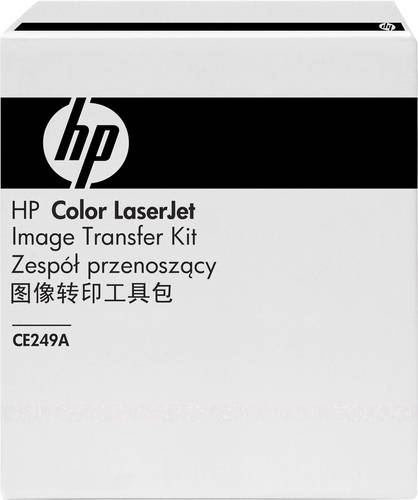
HP Transfer-Kit Transfer-Kit Transfer Kit CP4520 CP4525 CM4540 M651 M680 CE249A Original 150000 SeitenHP Druckerwartungskits stellen den reibungslosen Betrieb Ihres HP Druckers sowie eine konstant bestmögliche Druckqualität sicher. Stellen Sie sicher, dass Ihr HP Drucker stets optimale Druckqualität liefert, indem Sie das Verbrauchsmaterial regelmäßig wechseln. HP Wartungskits sorgen dafür, dass Ihr HP Drucker stets einsatzbereit ist, und optimieren somit die Effizienz geschäftlicher Abläufe. HP Wartungskits umfassen vom Benutzer austauschbare Teile, die in Kombination mit einem HP Drucker Meldungen ausgeben, wenn eine Wartung erforderlich ist. Mit den Verwaltungsfunktionen der Original HP Druckkassetten läuft in Ihrem Büro alles reibungslos. Die Druckkassette kommuniziert mit dem Drucker über integrierte intelligente Technologie: Der Verbrauch wird überwacht und bei niedrigem Tonerstand wird eine Warnmeldung ausgegeben - so hat man pünktlich neues Zubehör zur Hand.379,00 €*Versand: 0,00 €Sichere Weiterleitung zum Anbieter


-
Wie aktiviere ich die Drahtlosfunktion?
Um die Drahtlosfunktion zu aktivieren, müssen Sie zuerst sicherstellen, dass Ihr Gerät über eine integrierte Drahtlosfunktion verfügt. Wenn dies der Fall ist, suchen Sie nach einem Schalter oder einer Taste auf Ihrem Gerät, mit dem Sie die Drahtlosfunktion ein- und ausschalten können. Alternativ können Sie auch die Einstellungen Ihres Geräts öffnen und nach der Option suchen, um die Drahtlosfunktion zu aktivieren. **
-
Wie aktiviere ich die Drahtlosfunktion?
Um die Drahtlosfunktion zu aktivieren, müssen Sie zunächst sicherstellen, dass Ihr Gerät über eine Drahtlosfunktion verfügt. Dies kann normalerweise überprüft werden, indem Sie nach einem WLAN-Symbol auf Ihrem Gerät suchen. Wenn Ihr Gerät über eine Drahtlosfunktion verfügt, können Sie diese normalerweise aktivieren, indem Sie in den Einstellungen nach dem WLAN-Menü suchen und es einschalten. **
-
Wie kann ich die Drahtlosfunktion aktivieren?
Um die Drahtlosfunktion zu aktivieren, musst du zuerst sicherstellen, dass dein Gerät über eine drahtlose Netzwerkkarte verfügt. Anschließend kannst du die Drahtlosfunktion in den Einstellungen deines Geräts aktivieren. In den meisten Fällen findest du die Option dazu unter den Netzwerkeinstellungen oder in einem separaten WLAN-Menü. Dort kannst du dann das gewünschte drahtlose Netzwerk auswählen und dich verbinden. Stelle sicher, dass du das richtige Passwort eingibst, falls das Netzwerk geschützt ist. **
-
Warum aktiviert sich die Drahtlosfunktion nicht?
Es gibt mehrere mögliche Gründe, warum sich die Drahtlosfunktion nicht aktiviert. Es könnte ein Problem mit dem WLAN-Treiber oder der Hardware geben, oder die Drahtlosfunktion wurde möglicherweise manuell deaktiviert. Es kann auch sein, dass das Gerät außerhalb der Reichweite des WLAN-Netzwerks ist oder dass das Netzwerk selbst nicht ordnungsgemäß funktioniert. **
Wie kann man einen preiswerten und zuverlässigen Airport-Transfer organisieren?
1. Vergleiche die Preise verschiedener Transferunternehmen online, um den günstigsten Anbieter zu finden. 2. Buche im Voraus, um von Frühbucherrabatten oder Sonderangeboten zu profitieren. 3. Lies Bewertungen anderer Kunden, um sicherzustellen, dass der Transfer zuverlässig und pünktlich ist. **
Wie aktiviere ich die Drahtlosfunktion bei HP?
Um die Drahtlosfunktion bei einem HP Laptop zu aktivieren, drücken Sie die Fn-Taste zusammen mit der Taste F12 (oder einer anderen Taste, auf der das Drahtlos-Symbol abgebildet ist). Dadurch wird die Drahtlosfunktion ein- oder ausgeschaltet. Sie können auch in den Einstellungen des Betriebssystems nach der Drahtlosfunktion suchen und sie dort aktivieren. **
Top-Angebote
Produkte zum Begriff Drahtlosfunktion:
-
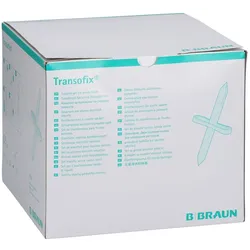
Mepilex TransferDrainagefähiger Silikonverband. Der dünne, durchlässige Polyurethan-Schaumverband dient insbesondere zum Abdecken großer Haut- und Wunddefekte. Die einzigartige Silikonbeschichtung (Safetac-Technologie) schützt das empfindliche Gewebe und ermöglicht atraumatische und schmerzarme Verbandwechsel. Steril.75,78 €*Versand: 5,90 €Sichere Weiterleitung zum Anbieter
-
KREUL Foto Transfer Potch Set, Transfer Potch + Überzugslack GlänzendMit Dem Kreul Foto Transfer Potch Übertragen Kreative Eigene Schnappschüsse, Gedruckte Papiermotive Und Schriften Aus Dem Laserdrucker Auf Verschiedene Untergründe Und Gestalten Deko, Möbel Und Accessoires Ganz Individuell. Die Einzigartigen...14,79 €*Versand: 2,95 €Sichere Weiterleitung zum Anbieter
-
Welche Funktionstaste für Drahtlosfunktion?
Welche Funktionstaste für Drahtlosfunktion? In den meisten Laptops ist die Funktionstaste für die Drahtlosfunktion mit einem Symbol gekennzeichnet, das wie eine stilisierte Antenne aussieht. Oft befindet sich diese Taste auf der obersten Reihe der Tastatur, zusammen mit den anderen Funktionstasten. Durch Drücken dieser Taste in Kombination mit der Fn-Taste können Sie die Drahtlosfunktion ein- oder ausschalten. Es ist wichtig, die Bedienungsanleitung Ihres spezifischen Laptops zu konsultieren, da die genaue Position der Funktionstaste je nach Hersteller und Modell variieren kann. Wenn Sie die Funktionstaste für die Drahtlosfunktion nicht finden können, können Sie auch in den Einstellungen Ihres Betriebssystems nachsehen, um die Drahtlosverbindung zu aktivieren oder deaktivieren. **
-
Wo finde ich die Drahtlosfunktion?
Die Drahtlosfunktion eines Geräts wie zum Beispiel eines Laptops oder Smartphones befindet sich normalerweise in den Einstellungen oder Systemsteuerungen. Du kannst sie auch in der Taskleiste oder in einem separaten Symbol auf dem Bildschirm finden. Manchmal befindet sich der Schalter für die Drahtlosfunktion auch direkt am Gerät, zum Beispiel an der Seite oder der Vorderseite. Wenn du die Drahtlosfunktion nicht finden kannst, schau am besten in der Bedienungsanleitung des Geräts nach oder suche online nach spezifischen Anweisungen für dein Modell. **
-
Wie aktiviere ich die Drahtlosfunktion?
Um die Drahtlosfunktion zu aktivieren, müssen Sie zuerst sicherstellen, dass Ihr Gerät über eine integrierte Drahtlosfunktion verfügt. Wenn dies der Fall ist, suchen Sie nach einem Schalter oder einer Taste auf Ihrem Gerät, mit dem Sie die Drahtlosfunktion ein- und ausschalten können. Alternativ können Sie auch die Einstellungen Ihres Geräts öffnen und nach der Option suchen, um die Drahtlosfunktion zu aktivieren. **
-
Wie aktiviere ich die Drahtlosfunktion?
Um die Drahtlosfunktion zu aktivieren, müssen Sie zunächst sicherstellen, dass Ihr Gerät über eine Drahtlosfunktion verfügt. Dies kann normalerweise überprüft werden, indem Sie nach einem WLAN-Symbol auf Ihrem Gerät suchen. Wenn Ihr Gerät über eine Drahtlosfunktion verfügt, können Sie diese normalerweise aktivieren, indem Sie in den Einstellungen nach dem WLAN-Menü suchen und es einschalten. **
Ähnliche Suchbegriffe für Drahtlosfunktion
-
HP Transfer-Kit Transfer-Kit Transfer Kit CP4520 CP4525 CM4540 M651 M680 CE249A Original 150000 SeitenHP Druckerwartungskits stellen den reibungslosen Betrieb Ihres HP Druckers sowie eine konstant bestmögliche Druckqualität sicher. Stellen Sie sicher, dass Ihr HP Drucker stets optimale Druckqualität liefert, indem Sie das Verbrauchsmaterial regelmäßig wechseln. HP Wartungskits sorgen dafür, dass Ihr HP Drucker stets einsatzbereit ist, und optimieren somit die Effizienz geschäftlicher Abläufe. HP Wartungskits umfassen vom Benutzer austauschbare Teile, die in Kombination mit einem HP Drucker Meldungen ausgeben, wenn eine Wartung erforderlich ist. Mit den Verwaltungsfunktionen der Original HP Druckkassetten läuft in Ihrem Büro alles reibungslos. Die Druckkassette kommuniziert mit dem Drucker über integrierte intelligente Technologie: Der Verbrauch wird überwacht und bei niedrigem Tonerstand wird eine Warnmeldung ausgegeben - so hat man pünktlich neues Zubehör zur Hand.379,00 €*Versand: 0,00 €Sichere Weiterleitung zum Anbieter
-
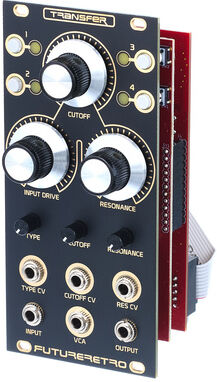
Future Retro TransferFuture Retro Transfer; Eurorack-Modul; Filtermodul; 16 Filtertypen (Tiefpass 6, 12, 18 oder 24 dB sowie Bandpass, Hochpass, Bandsperre usw.); Input Overdrive; eingebauter VCA; CV Steuerung für Type, Cutoff und Resonanz; bipolarer Abschwächer für Type, Cutoff & Resonanz; Strombedarf: 80mA (+12V) / 60mA (-12V); Breite: 12 TE; Tiefe: 63 mm359,00 €*Versand: 0,00 €Sichere Weiterleitung zum Anbieter
-
Wie kann ich die Drahtlosfunktion aktivieren?
Um die Drahtlosfunktion zu aktivieren, musst du zuerst sicherstellen, dass dein Gerät über eine drahtlose Netzwerkkarte verfügt. Anschließend kannst du die Drahtlosfunktion in den Einstellungen deines Geräts aktivieren. In den meisten Fällen findest du die Option dazu unter den Netzwerkeinstellungen oder in einem separaten WLAN-Menü. Dort kannst du dann das gewünschte drahtlose Netzwerk auswählen und dich verbinden. Stelle sicher, dass du das richtige Passwort eingibst, falls das Netzwerk geschützt ist. **
-
Warum aktiviert sich die Drahtlosfunktion nicht?
Es gibt mehrere mögliche Gründe, warum sich die Drahtlosfunktion nicht aktiviert. Es könnte ein Problem mit dem WLAN-Treiber oder der Hardware geben, oder die Drahtlosfunktion wurde möglicherweise manuell deaktiviert. Es kann auch sein, dass das Gerät außerhalb der Reichweite des WLAN-Netzwerks ist oder dass das Netzwerk selbst nicht ordnungsgemäß funktioniert. **
-
Wie kann man einen preiswerten und zuverlässigen Airport-Transfer organisieren?
1. Vergleiche die Preise verschiedener Transferunternehmen online, um den günstigsten Anbieter zu finden. 2. Buche im Voraus, um von Frühbucherrabatten oder Sonderangeboten zu profitieren. 3. Lies Bewertungen anderer Kunden, um sicherzustellen, dass der Transfer zuverlässig und pünktlich ist. **
-
Wie aktiviere ich die Drahtlosfunktion bei HP?
Um die Drahtlosfunktion bei einem HP Laptop zu aktivieren, drücken Sie die Fn-Taste zusammen mit der Taste F12 (oder einer anderen Taste, auf der das Drahtlos-Symbol abgebildet ist). Dadurch wird die Drahtlosfunktion ein- oder ausgeschaltet. Sie können auch in den Einstellungen des Betriebssystems nach der Drahtlosfunktion suchen und sie dort aktivieren. **
* Alle Preise verstehen sich inklusive der gesetzlichen Mehrwertsteuer und ggf. zuzüglich Versandkosten. Die Angebotsinformationen basieren auf den Angaben des jeweiligen Shops und werden über automatisierte Prozesse aktualisiert. Eine Aktualisierung in Echtzeit findet nicht statt, so dass es im Einzelfall zu Abweichungen kommen kann. ** Hinweis: Teile dieses Inhalts wurden von KI erstellt.