Domain flughafentransfer-dresden.de kaufen?
Wir ziehen mit dem Projekt
flughafentransfer-dresden.de um.
Sind Sie am Kauf der Domain
flughafentransfer-dresden.de interessiert?
domain@kv-gmbh.de · 0541-91531010
Domain flughafentransfer-dresden.de kaufen?
Wie kann man einen preiswerten und zuverlässigen Airport-Transfer organisieren?
1. Vergleiche die Preise verschiedener Transferunternehmen online, um den günstigsten Anbieter zu finden. 2. Buche im Voraus, um von Frühbucherrabatten oder Sonderangeboten zu profitieren. 3. Lies Bewertungen anderer Kunden, um sicherzustellen, dass der Transfer zuverlässig und pünktlich ist. **
Wie kann man gelöschte Daten auf einem Huawei-Gerät mit Fonelab wiederherstellen?
Um gelöschte Daten auf einem Huawei-Gerät mit Fonelab wiederherzustellen, müssen Sie das Programm auf Ihrem Computer installieren und das Huawei-Gerät über USB mit dem Computer verbinden. Anschließend starten Sie Fonelab und wählen den Wiederherstellungsmodus aus, der Ihren Bedürfnissen entspricht. Das Programm wird dann eine Scan durchführen und Ihnen die gelöschten Daten anzeigen, die Sie auswählen und wiederherstellen können. **

Ähnliche Suchbegriffe für Aiseesoft-FoneLab---iOS
Top-Angebote
Produkte zum Begriff Aiseesoft-FoneLab---iOS:
-
Aiseesoft iOS Datensicherung & WiederherstellungSichern Sie iPhone/iPad-Daten mit optionaler Verschlüsselung mit nur einem Klick dank Aiseesoft iOS Datensicherung & Wiederherstellung . Selektive Vorschau und Wiederherstellung der Sicherung auf Computer/iPhone. Sichern Sie WhatsApp, Kik, LINE, Messenger, Nachrichten, Anrufprotokolle, Kontakte, etc. Sicheres und schnelles Backup von iPhone/iPad-Daten mit Aiseesoft iOS Datensicherung & Wiederherstellung Mit Aiseesoft iOS Datensicherung & Wiederherstellung können Sie schnell und sicher ein iOS-Backup von Ihrem iPhone/iPad/iPod auf dem Computer erstellen. Das Programm ist eine großartige Alternative zu iTunes, da es Ihnen nicht nur ermöglicht, Ihr iOS-Gerät ohne Probleme zu sichern, sondern auch den Datentyp für die Sicherung auszuwählen. Am wichtigsten ist, dass die neue Sicherung, die Sie machen, niemals die alte überschreibt, und sie koexistieren, wie Sie wollen. Um Ihre Privatsphäre zu schützen, haben Sie die Möglichkeit, die Sicherungskopie zu verschlüsseln, indem Sie ein sicheres Passwort festlegen. Selektives Wiederherstellen der Sicherung auf Computer/iPhone/iPad Bei der Wiederherstellung des Backups können Sie die Daten je nach Bedarf selektiv auf iPhone/iPad/iPod oder auf einem Windows- oder Mac-Computer wiederherstellen. Vor der Wiederherstellung können Sie eine Vorschau der Datendetails anzeigen und die Elemente auswählen, die Sie wiederherstellen und auf den Computer oder das iPhone/iPad exportieren möchten. Auf intelligente Weise können Sie mit Aiseesoft iOS Datensicherung & Wiederherstellung das Backup der Kontakte vom alten iPhone 6s auf dem neuen iPhone 13 Pro wiederherstellen, ohne dass es zu Problemen kommt. Sicheres und schnelles Sichern und Wiederherstellen von iOS-Daten Aiseesoft iOS Datensicherung & Wiederherstellung Aiseesoft iOS Datensicherung & Wiederherstellung ist ein sicheres und effizientes Werkzeug zur Sicherung und Wiederherstellung von iOS-Daten, das Ihnen hilft, Kontakte, Nachrichten, Notizen, Fotos, Kalender, Erinnerungen, Sprachnachrichten, WhatsApp & Anhänge, Sprachmemos, Safari-Lesezeichen, Safari-Verlauf, Anrufverlauf, App-Fotos, App-Videos, App-Audios, App-Dokumente und vieles mehr mit einem Klick vom iPhone, iPad oder iPod auf den Computer zu übertragen. Ein-Klick-Backup Sichern Sie mit einem Klick Daten von Ihrem iPhone/iPad/iPod auf dem Computer. Vorschau des Backups Zeigen Sie eine Vorschau der Daten nach der Sicherung und vor der Wiederherstellung der Daten an. Kein Datenverlust Kein Datenverlust auf dem iOS-Gerät während des Sicherungs- und Wiederherstellungsprozesses. Backup verschlüsseln Verschlüsseln Sie das Backup für Ihre wichtigen Daten, um Ihre Privatsphäre zu schützen. Einfach zu bedienen Sie können dieses Programm einfach und ohne technische Kenntnisse verwenden. 100%ige Sicherheit iOS Data Backup & Restore liest nur Ihre iOS-Daten und garantiert keinen Datenverlust. Effizient und schnell iOS Data Backup & Restore kann Ihre iOS-Daten mit nur einem Klick sichern und wiederherstellen. Verfügbare iOS-Geräte Dieses Programm unterstützt alle iOS-Geräte (iPhone 13/12/XS/XR/X/8, iPad Pro, iPod touch, etc. Backup-Geschwindigkeit ist eine bessere Alternative zu iTunes und iCloud Back mit iTunes Backup mit iCloud Aiseesoft iOS Datensicherung & Wiederherstellung Backups verschlüsseln Selektive Sicherung Selektiv wiederherstellen Vorschau Backup Daten überschreiben Backup-Geschwindigkeit Mittel Langsam Schnell Einfaches Sichern und Wiederherstellen von iPhone/iPad-Daten mit Aiseesoft iOS Datensicherung & Wiederherstellung Sicherung von iOS-Daten Backup-Modus auswählen Wählen Sie "iOS Datensicherung" und verbinden Sie Ihr iOS-Gerät mit dem Computer. Wählen Sie "Standardsicherung" oder "Verschlüsselte Sicherung". Daten auswählen Markieren Sie das Kästchen vor den Datentypen von iPhone/iPad wie Nachrichten & Anhänge, Kontakte, Voicemail, Fotos usw. iOS-Daten sichern Klicken Sie auf "Weiter" und wählen Sie das Ziel, um das iOS-Backup auf Ihrem Computer zu speichern, um sofort mit dem Backup der iOS-Daten zu beginnen. iOS-Backup wiederherstellen Backup scannen Wählen Sie "iOS Daten wiederherstellen" und schließen Sie Ihr iPhone mit dem USB-Kabel an den Computer an, um das Scannen des Backups auf diesem Computer zu starten. Backup anzeigen Wählen Sie das gewünschte Backup aus der Liste aus. Klicken Sie auf die Schaltfläche "Jetzt anzeigen", um zu sehen, ob die Daten mit denen übereinstimmen, die Sie zuvor gesichert haben. Sicherung wiederherstellen Markieren Sie die Elemente, die Sie wiederherstellen möchten, und klicken Sie auf die Schaltfläche "Auf Gerät wiederherstellen" oder "Auf PC wiederherstellen", um die Sicherung wiederherzustellen. Systemvoraussetzungen von Aiseesoft iOS Datensicherung & Wiederherstellung Unterstützte Betriebssysteme: Windows 11/10/8.1/8/7, Mac OS X 10.7 o...39,95 €*Versand: 0,00 €Sichere Weiterleitung zum Anbieter
-
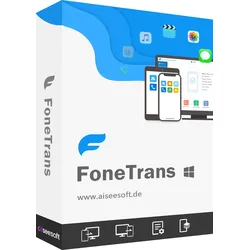
FoneTrans iOS TransferFoneTrans iOS Transfer Kompatibel mit iOS 13 Das ist die beste iOS Transfer Software zur Verwaltung der iOS Dateien. Mit FoneTrans - eine gelungene Alternative zu iTunes - brauchen Sie sich nicht mehr auf iTunes zu verlassen, um Fotos, Musik, Videos, Kontakte und Sprachmemos vom iPhone, iPad, iPod auf PC oder umgekehrt zu übertragen. Auch wenn Sie Ihr iPhone wechseln, können Sie einfach Ihre wichtigen Daten vom alten iPhone auf das neue übertragen. Ein einfacher und flexibler iOS Transfer - für fast alle Dateitypen FoneTrans iOS Transfer macht es einfach und schnell, verschiedene Daten vom iPhone, iPad und iPod touch zu übertragen und zu verwalten. Egal ob Sie Daten vom iPhone auf PC laden, Daten vom PC auf iPhone übertragen oder Daten vom iPhone auf iPad kopieren möchten, können Sie diese Übertragungssoftware für iOS-Geräte verwenden. Direkt per Drag & Drop können Sie Ihre gewünschten iPhone Daten übertragen, ohne iTunes öffnen zu müssen. Dabei unterstützt FoneTrans alle gängigen Dateitypen, wie z.B. Musik, Fotos, Videos, Podcasts, eBooks, Kontakte, SMS, Sprachmemos, Klingeltöne. Fotos FoneTrans kann Fotos und Bilder von iPhone/iPad/iPod auf PC kopieren. Sie sind auch in der Lage, Fotos zwischen iPhone, iPad und iPod touch zu übertragen. Musik Mit diesem iOS Transfer können Sie leicht Musik vom Computer auf iPhone oder iPod laden, und Ihre Lieblingssongs zwischen iOS-Geräten übertragen. Videos FoneTrans ermöglicht Ihnen, mit dem iPhone aufgenommene Videos auf den PC zu ziehen. Die heruntergeladenen Filme lassen sich schnell aufs iPhone und iPad laden. eBooks Haben Sie einige eBooks im PDF oder ePub-Format bekommen? Dieser iPhone Transfer Software macht es einfach, eBooks auf iPhone und iPad zu übertragen. Kontakte Möchten Sie Ihre iPhone Kontakte auf dem Computer sichern? FoneTrans kann schnell Kontakte vom iPhone auf PC exportieren, und auf ein neues iOS-Gerät übertragen. SMS Mit FoneTrans können Sie Ihre wichtigen SMS-Nachrichten und iMessages vom iPhone auf PC für die Archivierung oder für das Ausdrucken exportieren. Sprachmemos Haben Sie einige Sprachmemos mit dem iPhone oder iPad aufgenommen? Der iOS Transfer bietet Ihnen eine Möglichkeit dazu, Sprachmemos vom iPhone auf PC zu übertragen. Klingeltöne Wenn Sie einen eigenen Klingelton auf Ihr iPhone einstellen möchten, können Sie FoneTrans verwenden. Die Software kann Klingeltöne direkt aufs iPhone kopieren. Verschiedene Daten zwischen iPhone, iPad, iPod touch und PC übertragen Daten vom iPhone, iPad, iPod touch auf PC laden Mit FoneTrans iOS Transfer kopieren Sie völlig ohne iTunes Musik, Videos, Filme, Podcasts, Fotos, Sprachmemos vom iPhone, iPad oder iPod touch auf den Computer. Sie brauchen nur Ihr iOS-Gerät an den PC anzuschließen und die Software zeigt Ihnen alle Daten, die auf dem iOS-Gerät befinden. Mit einem Klick können Sie Ihre gewünschten iPhone Daten exportieren. Daten vom PC auf iOS-Gerät kopieren Oft braucht man Musik, Filme und Bilder aufs iPhone oder iPad zu kopieren, um sie unterwegs anzuschauen oder mit anderen zu teilen. Mit FoneTrans ist diese ganz einfach. Egal ob Sie viele Songs oder einen Film aus dem Internet heruntergeladenen haben, können Sie die Dateien vom PC auf Ihr Apple-Gerät kopieren. Die Datenübertragung geht einfach per Drag & Drop. Daten zwischen iOS-Geräten übertragen Diese iOS Transfer Software kann mit zwei oder mehreren iOS-Geräten gleichzeigt verbinden und auf die Daten zugreifen. Damit können Sie Daten wie Fotos, Videos, Musik, Kontakte zwischen iPhone, iPad, iPad touch übertragen, ohne auf iTunes angewiesen zu sein. Diese Funktion ist besonders hilfreich, wenn Sie Ihr iPhone auf ein neues Modell wechseln. iPhone Kontakte vor dem Verlust verwalten und sichern FoneTrans hilft Ihnen bei der Verwaltung Ihrer Kontakte. Sie können neue Kontakte hinzufügen oder vorhandene Informationen wie Name, Telefonnummer, E-Mail, URL, Adresse, Geburtstag, Datum usw. bearbeiten. FoneTrans hilft Ihnen auch, doppelte Kontakte zu finden und zusammenzuführen. Außerdem bietet FonTrans eine schnelle und praktische Möglichkeit, Kontakte wiederherzustellen. Sie brauchen sich also keine Sorgen zu machen, dass Kontakte verloren gehen. Klingeltöne aus beliebten Lieder erstellen Müde von Ihrem letzten Klingelton? Mit FoneTrans Ringtone Maker können Sie Ihre personalisierten Klingeltöne einfach anpassen. Sie müssen lediglich die Musik von Ihrem iPhone, iPad oder iPod auswählen und darauf klicken, um einen Klingelton zu erstellen, indem Sie den Start- und Endpunkt festlegen und die zu bearbeitende Lautstärke anpassen. Es ist einfach, den geeigneten und wunderbaren Klingelton zu generieren. HEIC in JPG/PNG Bildformat konvertieren Wenn Sie andere unterstützte Bildformate überprüfen möchten, können Sie mit FoneTrans HEIC-Bilder von Ihrem iPhone konvertieren. Es kann HEIC-Bilder mit hoher Geschwindigkeit in hochwertige JPG- und PNG-Bilder konvertieren. Außerdem können Sie die Bildqualität auswählen, um die Größe der Ausgabedatei zu ...34,95 €*Versand: 0,00 €Sichere Weiterleitung zum Anbieter
-
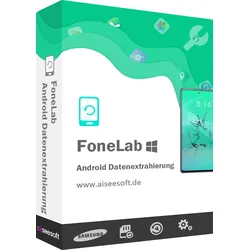
FoneLab Android DatenextrahierungExtraktion defekter Android-Daten - Reparieren und sichern Sie defekte, eingefrorene, abgestürzte Android Telefone Android-Geräte reparieren normalisieren Reparieren Sie eingefrorene, abgestürzte, schwarzer Bildschirm, Virus-Angriff, nicht reagierende Telefon zu normal. Daten extrahieren von kaputten Telefon Extrahieren Sie Nachrichten, Kontakte, Anruflisten, WhatsApp, Fotos usw. von einem kaputten Telefon. Unterstützt Samsung Handys Unterstützt die meisten Samsung-Handys wie Samsung Galaxy S, Samsung Galaxy Note, etc. Reparieren Sie ein kaputtes Android-Telefon zurück in den Normalzustand Telefon beschädigt für Wasser ertrinken? Telefon eingefroren in einigen eine Schnittstelle? Das Telefon ist wegen falscher Bedienung abgestürzt? Telefon antwortet nicht? Oder Telefon tot oder schwarzer Bildschirm für Virenbefall? Egal, welche Situation Ihr Telefon in stecken, Aiseesoft Broken Android Phone Data Extraction wird Ihnen helfen, Ihr Telefon zu beheben, um normal, nachdem Sie die einfachen Schritte Anleitung folgen, wie diese Software erzählt. Extrahieren Sie Daten von beschädigten Telefon internen Speicher und SD-Karte Android-Handy-Bildschirm ist gebrochen, und Sorgen über den Verlust der Daten in ihm? Beruhigen Sie sich zunächst und verwenden Sie dann diese Funktion, um die Daten auf Ihrem Telefon zu extrahieren. Mit dieser Software können Sie die Daten auf Ihrem Telefon wie Kontakte, Nachrichten, Nachrichtenanhänge, Anrufprotokolle, WhatsApp, WhatsApp-Anhänge, Bilder, Fotos, Audio, Video und andere Dokumente aus dem internen Speicher und der SD-Karte Ihres Telefons retten. Nach dem Scan können Sie die Daten in der Vorschau anzeigen und alle Ihre Android-Daten mit einem Klick auf den Computer extrahieren. Sicher und einfach zu bedienen Aiseesoft Broken Android Phone Data Extraction ist sicher in der Anwendung und schadet Ihrem Telefon nicht. Drei Schritte leiten Sie an, um Ihr Telefon von einem abnormalen Zustand in einen normalen Zustand zu bringen. Und nach dem Scan, alle Daten auf Ihrem Telefon wird Original ohne Datenverlust auf Ihrem Telefon zu halten. Sie können die Ansicht der Daten Details und wählen Sie Daten für die Extraktion auf Ihrem Computer zu speichern. Systemanforderung Unterstützte Betriebssysteme :Windows 11/10/8.1/8/7/XP CPU/RAM :1GHz Intel/AMD CPU oder mehr 1GB RAM oder mehr Festplattenplatz :200 MB und mehr freier Speicherplatz39,95 €*Versand: 0,00 €Sichere Weiterleitung zum Anbieter
-
Religiöse Bildung im TransferReligiöse Bildung im Transfer , Vermittlung zwischen Religionen, Sprachen und Kulturen , Tönungsfolien > Karosserie & Exterieur Styling , Erscheinungsjahr: 20240930, Produktform: Kartoniert, Redaktion: Anusiewicz-Baer, Sandra~Hild, Christian~Mohammed, Abualwafa, Seitenzahl/Blattzahl: 250, Abbildungen: 1 Abbildungen, Themenüberschrift: RELIGION / Christian Education / Children & Youth, Keyword: Kulturtransfer; Religionsunterricht; interkulturelle Bildung, Fachschema: Christentum / Glaube, Bekenntnis~Religionsunterricht, Fachkategorie: Christliches Leben und christliche Praxis~Unterricht und Didaktik: Religion~Religion, allgemein, Warengruppe: TB/Religion/Theologie/Allgemeines/Lexika, UNSPSC: 49019900, Warenverzeichnis für die Außenhandelsstatistik: 49019900, Länge: 232, Breite: 154, Höhe: 12, Gewicht: 385, Produktform: Kartoniert, Genre: Geisteswissenschaften/Kunst/Musik,49,00 €*Versand: 0,00 €Sichere Weiterleitung zum Anbieter


-
Wie finde ich den besten und preisgünstigsten Airport Transfer vom Flughafen zu meinem Zielort? Gibt es alternative Optionen zum Airport Transfer, die ich in Betracht ziehen sollte?
1. Vergleiche die Preise verschiedener Transferunternehmen online, um den besten und preisgünstigsten zu finden. 2. Nutze öffentliche Verkehrsmittel wie Busse oder Züge, um eine kostengünstige Alternative zum Transfer zu finden. 3. Überprüfe auch die Möglichkeit, ein Taxi oder einen Mietwagen zu nutzen, um flexibler zu sein und möglicherweise Geld zu sparen. **
-
Wie kann man am besten einen günstigen und zuverlässigen Airport-Transfer organisieren?
1. Vergleiche die Preise verschiedener Transferunternehmen online, um den günstigsten Anbieter zu finden. 2. Lese Bewertungen und Erfahrungsberichte, um die Zuverlässigkeit des Unternehmens zu überprüfen. 3. Buche den Transfer im Voraus, um sicherzustellen, dass ein Fahrzeug für dich bereitsteht, wenn du am Flughafen ankommst. **
-
Wie kann ich sicherstellen, dass ich meinen Airport Transfer rechtzeitig und zuverlässig organisiere?
1. Buchen Sie Ihren Airport Transfer im Voraus, um sicherzustellen, dass ein Fahrzeug für Sie bereitsteht. 2. Bestätigen Sie die Details Ihrer Buchung und halten Sie die Kontaktdaten des Transferunternehmens bereit. 3. Planen Sie genügend Zeit für den Transfer ein, um eventuelle Verzögerungen zu vermeiden. **
-
Wie kann man einen zuverlässigen und kostengünstigen Airport-Transfer buchen? Welche Optionen gibt es für den Transport vom Flughafen zum gewünschten Zielort?
Man kann einen zuverlässigen und kostengünstigen Airport-Transfer buchen, indem man im Voraus online nach Angeboten sucht und Preise vergleicht. Optionen für den Transport vom Flughafen zum gewünschten Zielort sind Taxi, Shuttlebusse, öffentliche Verkehrsmittel oder private Transferservices. Es ist ratsam, sich vorab über die verschiedenen Möglichkeiten zu informieren und die beste Option entsprechend den eigenen Bedürfnissen auszuwählen. **


Ist der Transfer von Laimer zu Bayern ein guter Transfer?
Der Transfer von Laimer zu Bayern kann als guter Transfer betrachtet werden, da er ein talentierter junger Spieler ist, der bereits Erfahrung in der Bundesliga gesammelt hat. Außerdem kann er das Mittelfeld der Bayern verstärken und hat das Potenzial, sich weiterzuentwickeln und eine wichtige Rolle im Team zu spielen. **
Wie kann man am besten einen zuverlässigen Airport Transfer organisieren? Welche Möglichkeiten gibt es für einen bequemen und preiswerten Transport vom Flughafen zum Zielort?
1. Man kann am besten einen zuverlässigen Airport Transfer organisieren, indem man im Voraus ein Taxi oder einen Shuttle-Service bucht. 2. Alternativ kann man auch öffentliche Verkehrsmittel wie Busse oder Züge nutzen, die oft eine günstigere Option darstellen. 3. Ein weiterer bequemer und preiswerter Transport vom Flughafen zum Zielort ist die Nutzung von Ride-Sharing-Diensten wie Uber oder Lyft. **
Top-Angebote
Produkte zum Begriff Aiseesoft-FoneLab---iOS:
-
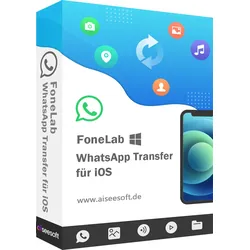
Aiseesoft WhatsApp Transfer für iOSWhatsApp schnell zwischen iOS-Geräten übertragen dank Aiseesoft WhatsApp Transfer für iOS. Sichern und Wiederherstellen von WhatsApp auf dem Computer und dem neuen iPhone. Exportieren Sie WhatsApp-Chats in CSV und HTML zur Ansicht. Direktes Übertragen von WhatsApp zwischen iOS-Geräten mit Aiseesoft WhatsApp Transfer für iOS Sie haben ein neues iPhone und möchten alte WhatsApp-Chats auf das neue iPhone übertragen? Aiseesoft WhatsApp Transfer für iOS ist die richtige Wahl. Es kann einfach WhatsApp-Daten zwischen iOS-Geräten (iPhone 13, 12, 11, XS, XR, 8, etc.) übertragen. Alle WhatsApp-Daten, einschließlich Chat-Nachrichten und Anhänge (Fotos, Audio, Videos und Kontakte) können mit einem Klick von einem iPhone auf ein anderes iPhone übertragen werden. WhatsApp mühelos sichern und wiederherstellen dank Aiseesoft WhatsApp Transfer für iOS Besser als die offizielle Backup-Lösung von WhatsApp, Aiseesoft WhatsApp Transfer für iOS Software kann jede Backup-Datei vom iPhone auf den Computer separat ohne Überschreiben zu halten. Alle WhatsApp-Daten sind sicher mit der verschlüsselten Backup-Unterstützung von dieser Software gespeichert. Während der Wiederherstellung des Backups auf iPhone oder Computer für die weitere Verwendung, können Sie ausgewählte oder die gesamte WhatsApp-Backup in einer idealen Weise zu sehen und wiederherzustellen. Exportieren Sie WhatsApp Chats auf die flexibelste Weise Aiseesoft WhatsApp Transfer für iOS kann alle Ihre Anforderungen an den Export von WhatsApp-Chats erfüllen. Sie können alle oder einen WhatsApp-Chat in HTML exportieren und alle Unterhaltungen von einem Freund zu einem anderen Freund direkt lesen. Sie können auch WhatsApp-Nachrichten im CSV-Format exportieren und als Protokolldatei anzeigen. Egal, welchen Weg Sie wählen, WhatsApp Transfer für iOS Programm ist immer die beste Wahl. Entdecken Sie weitere Highlights von Aiseesoft WhatsApp Transfer für iOS 100% sicher Alle Sicherungsdateien werden lokal auf dem Computer und nicht in der Cloud gespeichert. Mit dieser Software müssen Sie sich keine Sorgen über einen Datenverlust machen. Behalten Sie jede Sicherung Jede WhatsApp-Sicherungsdatei wird einzeln aufbewahrt. Sowohl vorherige als auch aktuelle Sicherungsdateien werden ohne Überschreiben gespeichert. Vorschau Backup-Datei Besser als WhatsApp, diese WhatsApp-Transfer-Software ermöglicht es Ihnen, eine Vorschau der Backup-Daten zur Bestätigung, bevor Sie es wiederherstellen. Ausgewählte oder alle wiederherstellen Verglichen mit der erzwungenen Wiederherstellung von der gesamten WhatsApp-Sicherung offiziell, ist dieses Tool freundlich, damit Sie bestimmte oder alle Elemente frei wählen. So einfach funktioniert Aiseesoft WhatsApp Transfer für iOS Übertragung zwischen iOS-Geräten Schritt 1. Wählen Sie WhatsApp Transfer Starten Sie FoneLab auf Ihrem Computer. Wählen Sie WhatsApp Transfer in der Hauptschnittstelle. Schritt 2. Verbinden Sie iOS-Geräte mit dem PC Wählen Sie Gerät-zu-Gerät-Transfer und schließen Sie dann die USB-Kabel an, um die Quell- und Ziel-iPhone-Geräte mit dem PC zu verbinden. Schritt 3. Übertragen Sie WhatsApp von iPhone zu iPhone Klicken Sie auf die Schaltfläche Übertragung starten, um mit der Übertragung von WhatsApp-Nachrichten und Anhängen von iPhone zu iPhone zu beginnen. Backup von iOS auf den Computer Schritt 1. WhatsApp Transfer auswählen Starten Sie erneut FoneLab auf Ihrem PC und wählen Sie WhatsApp Transfer in der Hauptschnittstelle. Schritt 2. Verbinden Sie das iOS-Gerät mit dem Computer Wählt Backup. Dann schließen Sie Ihr iPhone mit einem USB-Kabel an den Computer an und die Software wird Ihr Gerät schnell erkennen. Schritt 3. WhatsApp auf dem Computer sichern Legen Sie das Ziel für die WhatsApp-Backup-Datei auf Ihrem Computer fest und klicken Sie auf Backup starten, um WhatsApp-Daten vom iPhone auf den Computer zu kopieren. iPhone Whatsapp auf dem Computer sichern Backup auf iOS/Computer wiederherstellen Schritt 1. Wählen Sie WhatsApp Transfer Starten Sie FoneLab auf Ihrem Computer, und wählen Sie WhatsApp Transfer. Schritt 2. WhatsApp Backup-Datei auswählen Wählen Sie Wiederherstellen, um die lokale WhatsApp-Datei automatisch zu laden oder die ausgewählte Sicherungsdatei, indem Sie auf Lokale Datei importieren klicken. Schritt 3. WhatsApp anzeigen und wiederherstellen Nachdem dieses Tool die Sicherungsdatei analysiert hat, können Sie die Details anzeigen. Um zu exportieren, klicken Sie einfach auf Auf Gerät wiederherstellen oder Auf PC wiederherstellen. Systemanforderungen von Aiseesoft WhatsApp Transfer für iOS Unterstützte Betriebssysteme: Windows 10/8.1/8/7 iOS: iOS 15, iOS 14, iOS 13, iOS 12, iOS 11, iOS 10.3, iOS 10 CPU: 1GHz Intel/AMD CPU oder höher RAM: 1GB RAM oder mehr Festplattenspeicher: 200 MB und mehr freier Speicherplatz Unterstützte Geräte iPhone 13 Pro Max/13 Pro/13/13 mini, iPhone SE 3/2/1, iPhone 12 Pro Max/12 Pro/12 mini/12, iPhone 11 Pro Max/11 Pro/11, iPhone XS/XS Max/XR/X, iPhone 8 Plus...45,95 €*Versand: 0,00 €Sichere Weiterleitung zum Anbieter
-
Aiseesoft iOS SystemwiederherstellungReparieren Sie Ihre iOS-Geräte, einschließlich iPhone/iPad/iPod (iOS 15 unterstützt) zurück zu normal auf Windows und Mac mit Aiseesoft iOS Systemwiederherstellung Aiseesoft iOS Systemwiederherstellung ist die beste iOS Systemwiederherstellung System-Probleme beheben Reparieren Sie das iPhone aus dem DFU-Modus, Wiederherstellungsmodus, Apple-Logo, Kopfhörermodus usw. in den Normalzustand. Unterstützt alle iOS-Geräte Unterstützt alle iOS-Geräte wie iPhone 13 Pro Max/13 Pro/13/13 mini, iPhone SE 3/2/1, iPhone 12 Pro Max/12 Pro/12/12 mini, iPhone 11/XS/XR/X/8, iPad Pro, iPad Air, iPad mini, iPod und mehr. Sicher in der Anwendung Diese iOS-Systemwiederherstellung ist auch für Anfänger einfach zu bedienen und sicher genug, um keinen Datenverlust zu verursachen. Reparieren Sie Ihr iOS-System in verschiedenen Szenarien mit Aiseesoft iOS Systemwiederherstellung Das iPhone ist wegen Entsperrungsfehlern deaktiviert? Das iPhone steckt im Apple-Logo oder Kopfhörermodus fest? Das iPhone ist wasserbeschädigt? Das iPhone hat einen schwarzen/roten/blauen/weißen Bildschirmtod? Oder das iPhone ist aus unbekannten Gründen eingefroren? Sogar das iPhone ist wegen Entsperrungsfehlern deaktiviert? Keine Sorge. iOS System Recovery ermöglicht es Ihnen, Ihr iPhone wieder in den Normalzustand zu versetzen. Nur wenn Ihr iPhone in der Lage ist, den Wiederherstellungsmodus oder DFU-Modus mit Hilfe des Leitfadens zu betreten, werden Sie Ihr iPhone-System zu normalisieren. Diese Funktion ist mit allen iOS-Geräten kompatibel und bietet Ihnen zwei Systemwiederherstellungsmodi, um Ihre iOS-Geräte zu reparieren. Bildschirm-Probleme Apple-Logo Apple-Logo Eingefrorener Bildschirm Eingefrorener Bildschirm Blauer Bildschirm Blauer Bildschirm Weißer Bildschirm Weißer Bildschirm Schwarzer Bildschirm Schwarzer Bildschirm Roter Bildschirm Roter Bildschirm Bildschirm antwortet nicht Bildschirm antwortet nicht Andere Bildschirm-Probleme Andere Bildschirm-Probleme iOS-Modus-Probleme DFU-Modus DFU-Modus Kopfhörermodus Kopfhörermodus Wiederherstellungsmodus Wiederherstellungsmodus Stummschaltmodus Stummschaltmodus Sicherer Modus Sicherer Modus Wiederherstellungsmodus Wiederherstellungsmodus Zufallswiedergabe-Modus Zufallswiedergabe-Modus Zoom-Modus Zoom-Modus iTunes-Probleme Synchronisierung von iOS-Geräten iTunes-Fehler (Synchronisierung von iOS-Geräten) Sicherung von iOS-Geräten iTunes-Fehler (Sicherung von iOS-Geräten) iOS-Geräte aktualisieren iTunes-Fehler (iOS-Geräte aktualisieren) Wiederherstellen von iOS-Geräten iTunes-Fehler (Wiederherstellen von iOS-Geräten) Verbinden mit dem iTunes Store Verbinden mit dem iTunes Store Gerät verbinden Gerät verbinden Fehler "Nicht wiederherstellen" Fehler "Nicht wiederherstellen Anderer iTunes-Fehler Anderer iTunes-Fehler Die einfachste und sicherste Wiederherstellung für alle iOS-Geräte dank Aiseesoft iOS Systemwiederherstellung Die Aiseesoft iOS Systemwiederherstellung ist für Neulinge einfach zu bedienen. Schließen Sie Ihr iPhone an den PC an, und diese Software wird Ihr Gerät erkennen, wenn es repariert werden muss. Eine einfache, aber klare Anleitung leitet Sie an, das iPhone-System von abnormal zu normal zu reparieren. Außerdem ist dieses iOS-Reparatur-Tool sicher genug. Es repariert nur das iOS-System und gefährdet nicht Ihre Gerätedaten. Nach der Reparatur werden Sie feststellen, dass alle Ihre Daten ursprünglich gut geordnet sind und keine Datenverluste oder Änderungen auftreten. Kostenloses Downgrade und Upgrade von iOS auf eine unterstützte Version Wenn Sie Ihr iOS-Systemproblem reparieren, bietet Ihnen die Software Aiseesoft iOS Systemwiederherstellung auch die Möglichkeit, ein Downgrade und Upgrade der iOS-Version durchzuführen. Egal, ob Sie Ihr iOS 15/14/13 auf iOS 12/11 herabstufen oder iOS 11 auf iOS 14/15 aktualisieren möchten, es könnte Ihnen helfen, die Aufgabe automatisch während des Reparaturprozesses abzuschließen. Nur wenn Ihr iOS-Gerät die iOS-Version unterstützt, kann iOS System Recovery Ihnen helfen, ein Upgrade oder Downgrade auf die ideale Version durchzuführen, sogar auf die Beta-Version. Sie müssen nur die iOS-Version direkt aus der Dropdown-Liste auswählen, und lassen Sie diese Software direkt helfen Sie es erreichen. Wie man iOS-Systemprobleme mit 2 Reparaturmodi behebt Als die beste iOS-Systemreparatursoftware bietet Ihnen FoneLab - iOS System Recovery zwei Reparaturmodi, um Ihr kaputtes iPhone, iPad oder iPod zu reparieren. Standard-Modus Reparieren Sie Ihr Gerät mit dem Standardmodus und stellen Sie sicher, dass alle Daten nicht verloren gehen. Erweiterter Modus Reparieren Sie Ihr Gerät mit dem erweiterten Modus, aber alle Daten werden vollständig gelöscht. Systemanforderung Unterstützte Betriebssysteme: Windows 11/10/8.1/8/7, Mac OS X 10.7 oder höher (einschließlich macOS Big Sur und macOS Monterey) CPU: 1GHz Intel/AMD CPU oder höher RAM: 1GB RAM oder mehr Festplattenspeicher: 200 MB und mehr freier Speicherplatz Unterstützte Geräte iPhone: iPh...49,95 €*Versand: 0,00 €Sichere Weiterleitung zum Anbieter
-
Aiseesoft iOS Datensicherung & WiederherstellungSichern Sie iPhone/iPad-Daten mit optionaler Verschlüsselung mit nur einem Klick dank Aiseesoft iOS Datensicherung & Wiederherstellung . Selektive Vorschau und Wiederherstellung der Sicherung auf Computer/iPhone. Sichern Sie WhatsApp, Kik, LINE, Messenger, Nachrichten, Anrufprotokolle, Kontakte, etc. Sicheres und schnelles Backup von iPhone/iPad-Daten mit Aiseesoft iOS Datensicherung & Wiederherstellung Mit Aiseesoft iOS Datensicherung & Wiederherstellung können Sie schnell und sicher ein iOS-Backup von Ihrem iPhone/iPad/iPod auf dem Computer erstellen. Das Programm ist eine großartige Alternative zu iTunes, da es Ihnen nicht nur ermöglicht, Ihr iOS-Gerät ohne Probleme zu sichern, sondern auch den Datentyp für die Sicherung auszuwählen. Am wichtigsten ist, dass die neue Sicherung, die Sie machen, niemals die alte überschreibt, und sie koexistieren, wie Sie wollen. Um Ihre Privatsphäre zu schützen, haben Sie die Möglichkeit, die Sicherungskopie zu verschlüsseln, indem Sie ein sicheres Passwort festlegen. Selektives Wiederherstellen der Sicherung auf Computer/iPhone/iPad Bei der Wiederherstellung des Backups können Sie die Daten je nach Bedarf selektiv auf iPhone/iPad/iPod oder auf einem Windows- oder Mac-Computer wiederherstellen. Vor der Wiederherstellung können Sie eine Vorschau der Datendetails anzeigen und die Elemente auswählen, die Sie wiederherstellen und auf den Computer oder das iPhone/iPad exportieren möchten. Auf intelligente Weise können Sie mit Aiseesoft iOS Datensicherung & Wiederherstellung das Backup der Kontakte vom alten iPhone 6s auf dem neuen iPhone 13 Pro wiederherstellen, ohne dass es zu Problemen kommt. Sicheres und schnelles Sichern und Wiederherstellen von iOS-Daten Aiseesoft iOS Datensicherung & Wiederherstellung Aiseesoft iOS Datensicherung & Wiederherstellung ist ein sicheres und effizientes Werkzeug zur Sicherung und Wiederherstellung von iOS-Daten, das Ihnen hilft, Kontakte, Nachrichten, Notizen, Fotos, Kalender, Erinnerungen, Sprachnachrichten, WhatsApp & Anhänge, Sprachmemos, Safari-Lesezeichen, Safari-Verlauf, Anrufverlauf, App-Fotos, App-Videos, App-Audios, App-Dokumente und vieles mehr mit einem Klick vom iPhone, iPad oder iPod auf den Computer zu übertragen. Ein-Klick-Backup Sichern Sie mit einem Klick Daten von Ihrem iPhone/iPad/iPod auf dem Computer. Vorschau des Backups Zeigen Sie eine Vorschau der Daten nach der Sicherung und vor der Wiederherstellung der Daten an. Kein Datenverlust Kein Datenverlust auf dem iOS-Gerät während des Sicherungs- und Wiederherstellungsprozesses. Backup verschlüsseln Verschlüsseln Sie das Backup für Ihre wichtigen Daten, um Ihre Privatsphäre zu schützen. Einfach zu bedienen Sie können dieses Programm einfach und ohne technische Kenntnisse verwenden. 100%ige Sicherheit iOS Data Backup & Restore liest nur Ihre iOS-Daten und garantiert keinen Datenverlust. Effizient und schnell iOS Data Backup & Restore kann Ihre iOS-Daten mit nur einem Klick sichern und wiederherstellen. Verfügbare iOS-Geräte Dieses Programm unterstützt alle iOS-Geräte (iPhone 13/12/XS/XR/X/8, iPad Pro, iPod touch, etc. Backup-Geschwindigkeit ist eine bessere Alternative zu iTunes und iCloud Back mit iTunes Backup mit iCloud Aiseesoft iOS Datensicherung & Wiederherstellung Backups verschlüsseln Selektive Sicherung Selektiv wiederherstellen Vorschau Backup Daten überschreiben Backup-Geschwindigkeit Mittel Langsam Schnell Einfaches Sichern und Wiederherstellen von iPhone/iPad-Daten mit Aiseesoft iOS Datensicherung & Wiederherstellung Sicherung von iOS-Daten Backup-Modus auswählen Wählen Sie "iOS Datensicherung" und verbinden Sie Ihr iOS-Gerät mit dem Computer. Wählen Sie "Standardsicherung" oder "Verschlüsselte Sicherung". Daten auswählen Markieren Sie das Kästchen vor den Datentypen von iPhone/iPad wie Nachrichten & Anhänge, Kontakte, Voicemail, Fotos usw. iOS-Daten sichern Klicken Sie auf "Weiter" und wählen Sie das Ziel, um das iOS-Backup auf Ihrem Computer zu speichern, um sofort mit dem Backup der iOS-Daten zu beginnen. iOS-Backup wiederherstellen Backup scannen Wählen Sie "iOS Daten wiederherstellen" und schließen Sie Ihr iPhone mit dem USB-Kabel an den Computer an, um das Scannen des Backups auf diesem Computer zu starten. Backup anzeigen Wählen Sie das gewünschte Backup aus der Liste aus. Klicken Sie auf die Schaltfläche "Jetzt anzeigen", um zu sehen, ob die Daten mit denen übereinstimmen, die Sie zuvor gesichert haben. Sicherung wiederherstellen Markieren Sie die Elemente, die Sie wiederherstellen möchten, und klicken Sie auf die Schaltfläche "Auf Gerät wiederherstellen" oder "Auf PC wiederherstellen", um die Sicherung wiederherzustellen. Systemvoraussetzungen von Aiseesoft iOS Datensicherung & Wiederherstellung Unterstützte Betriebssysteme: Windows 11/10/8.1/8/7, Mac OS X 10.7 o...39,95 €*Versand: 0,00 €Sichere Weiterleitung zum Anbieter
-
FoneTrans iOS TransferFoneTrans iOS Transfer Kompatibel mit iOS 13 Das ist die beste iOS Transfer Software zur Verwaltung der iOS Dateien. Mit FoneTrans - eine gelungene Alternative zu iTunes - brauchen Sie sich nicht mehr auf iTunes zu verlassen, um Fotos, Musik, Videos, Kontakte und Sprachmemos vom iPhone, iPad, iPod auf PC oder umgekehrt zu übertragen. Auch wenn Sie Ihr iPhone wechseln, können Sie einfach Ihre wichtigen Daten vom alten iPhone auf das neue übertragen. Ein einfacher und flexibler iOS Transfer - für fast alle Dateitypen FoneTrans iOS Transfer macht es einfach und schnell, verschiedene Daten vom iPhone, iPad und iPod touch zu übertragen und zu verwalten. Egal ob Sie Daten vom iPhone auf PC laden, Daten vom PC auf iPhone übertragen oder Daten vom iPhone auf iPad kopieren möchten, können Sie diese Übertragungssoftware für iOS-Geräte verwenden. Direkt per Drag & Drop können Sie Ihre gewünschten iPhone Daten übertragen, ohne iTunes öffnen zu müssen. Dabei unterstützt FoneTrans alle gängigen Dateitypen, wie z.B. Musik, Fotos, Videos, Podcasts, eBooks, Kontakte, SMS, Sprachmemos, Klingeltöne. Fotos FoneTrans kann Fotos und Bilder von iPhone/iPad/iPod auf PC kopieren. Sie sind auch in der Lage, Fotos zwischen iPhone, iPad und iPod touch zu übertragen. Musik Mit diesem iOS Transfer können Sie leicht Musik vom Computer auf iPhone oder iPod laden, und Ihre Lieblingssongs zwischen iOS-Geräten übertragen. Videos FoneTrans ermöglicht Ihnen, mit dem iPhone aufgenommene Videos auf den PC zu ziehen. Die heruntergeladenen Filme lassen sich schnell aufs iPhone und iPad laden. eBooks Haben Sie einige eBooks im PDF oder ePub-Format bekommen? Dieser iPhone Transfer Software macht es einfach, eBooks auf iPhone und iPad zu übertragen. Kontakte Möchten Sie Ihre iPhone Kontakte auf dem Computer sichern? FoneTrans kann schnell Kontakte vom iPhone auf PC exportieren, und auf ein neues iOS-Gerät übertragen. SMS Mit FoneTrans können Sie Ihre wichtigen SMS-Nachrichten und iMessages vom iPhone auf PC für die Archivierung oder für das Ausdrucken exportieren. Sprachmemos Haben Sie einige Sprachmemos mit dem iPhone oder iPad aufgenommen? Der iOS Transfer bietet Ihnen eine Möglichkeit dazu, Sprachmemos vom iPhone auf PC zu übertragen. Klingeltöne Wenn Sie einen eigenen Klingelton auf Ihr iPhone einstellen möchten, können Sie FoneTrans verwenden. Die Software kann Klingeltöne direkt aufs iPhone kopieren. Verschiedene Daten zwischen iPhone, iPad, iPod touch und PC übertragen Daten vom iPhone, iPad, iPod touch auf PC laden Mit FoneTrans iOS Transfer kopieren Sie völlig ohne iTunes Musik, Videos, Filme, Podcasts, Fotos, Sprachmemos vom iPhone, iPad oder iPod touch auf den Computer. Sie brauchen nur Ihr iOS-Gerät an den PC anzuschließen und die Software zeigt Ihnen alle Daten, die auf dem iOS-Gerät befinden. Mit einem Klick können Sie Ihre gewünschten iPhone Daten exportieren. Daten vom PC auf iOS-Gerät kopieren Oft braucht man Musik, Filme und Bilder aufs iPhone oder iPad zu kopieren, um sie unterwegs anzuschauen oder mit anderen zu teilen. Mit FoneTrans ist diese ganz einfach. Egal ob Sie viele Songs oder einen Film aus dem Internet heruntergeladenen haben, können Sie die Dateien vom PC auf Ihr Apple-Gerät kopieren. Die Datenübertragung geht einfach per Drag & Drop. Daten zwischen iOS-Geräten übertragen Diese iOS Transfer Software kann mit zwei oder mehreren iOS-Geräten gleichzeigt verbinden und auf die Daten zugreifen. Damit können Sie Daten wie Fotos, Videos, Musik, Kontakte zwischen iPhone, iPad, iPad touch übertragen, ohne auf iTunes angewiesen zu sein. Diese Funktion ist besonders hilfreich, wenn Sie Ihr iPhone auf ein neues Modell wechseln. iPhone Kontakte vor dem Verlust verwalten und sichern FoneTrans hilft Ihnen bei der Verwaltung Ihrer Kontakte. Sie können neue Kontakte hinzufügen oder vorhandene Informationen wie Name, Telefonnummer, E-Mail, URL, Adresse, Geburtstag, Datum usw. bearbeiten. FoneTrans hilft Ihnen auch, doppelte Kontakte zu finden und zusammenzuführen. Außerdem bietet FonTrans eine schnelle und praktische Möglichkeit, Kontakte wiederherzustellen. Sie brauchen sich also keine Sorgen zu machen, dass Kontakte verloren gehen. Klingeltöne aus beliebten Lieder erstellen Müde von Ihrem letzten Klingelton? Mit FoneTrans Ringtone Maker können Sie Ihre personalisierten Klingeltöne einfach anpassen. Sie müssen lediglich die Musik von Ihrem iPhone, iPad oder iPod auswählen und darauf klicken, um einen Klingelton zu erstellen, indem Sie den Start- und Endpunkt festlegen und die zu bearbeitende Lautstärke anpassen. Es ist einfach, den geeigneten und wunderbaren Klingelton zu generieren. HEIC in JPG/PNG Bildformat konvertieren Wenn Sie andere unterstützte Bildformate überprüfen möchten, können Sie mit FoneTrans HEIC-Bilder von Ihrem iPhone konvertieren. Es kann HEIC-Bilder mit hoher Geschwindigkeit in hochwertige JPG- und PNG-Bilder konvertieren. Außerdem können Sie die Bildqualität auswählen, um die Größe der Ausgabedatei zu ...34,95 €*Versand: 0,00 €Sichere Weiterleitung zum Anbieter
-
Wie kann man einen preiswerten und zuverlässigen Airport-Transfer organisieren?
1. Vergleiche die Preise verschiedener Transferunternehmen online, um den günstigsten Anbieter zu finden. 2. Buche im Voraus, um von Frühbucherrabatten oder Sonderangeboten zu profitieren. 3. Lies Bewertungen anderer Kunden, um sicherzustellen, dass der Transfer zuverlässig und pünktlich ist. **
-
Wie kann man gelöschte Daten auf einem Huawei-Gerät mit Fonelab wiederherstellen?
Um gelöschte Daten auf einem Huawei-Gerät mit Fonelab wiederherzustellen, müssen Sie das Programm auf Ihrem Computer installieren und das Huawei-Gerät über USB mit dem Computer verbinden. Anschließend starten Sie Fonelab und wählen den Wiederherstellungsmodus aus, der Ihren Bedürfnissen entspricht. Das Programm wird dann eine Scan durchführen und Ihnen die gelöschten Daten anzeigen, die Sie auswählen und wiederherstellen können. **
-
Wie finde ich den besten und preisgünstigsten Airport Transfer vom Flughafen zu meinem Zielort? Gibt es alternative Optionen zum Airport Transfer, die ich in Betracht ziehen sollte?
1. Vergleiche die Preise verschiedener Transferunternehmen online, um den besten und preisgünstigsten zu finden. 2. Nutze öffentliche Verkehrsmittel wie Busse oder Züge, um eine kostengünstige Alternative zum Transfer zu finden. 3. Überprüfe auch die Möglichkeit, ein Taxi oder einen Mietwagen zu nutzen, um flexibler zu sein und möglicherweise Geld zu sparen. **
-
Wie kann man am besten einen günstigen und zuverlässigen Airport-Transfer organisieren?
1. Vergleiche die Preise verschiedener Transferunternehmen online, um den günstigsten Anbieter zu finden. 2. Lese Bewertungen und Erfahrungsberichte, um die Zuverlässigkeit des Unternehmens zu überprüfen. 3. Buche den Transfer im Voraus, um sicherzustellen, dass ein Fahrzeug für dich bereitsteht, wenn du am Flughafen ankommst. **
Ähnliche Suchbegriffe für Aiseesoft-FoneLab---iOS
-
FoneLab Android DatenextrahierungExtraktion defekter Android-Daten - Reparieren und sichern Sie defekte, eingefrorene, abgestürzte Android Telefone Android-Geräte reparieren normalisieren Reparieren Sie eingefrorene, abgestürzte, schwarzer Bildschirm, Virus-Angriff, nicht reagierende Telefon zu normal. Daten extrahieren von kaputten Telefon Extrahieren Sie Nachrichten, Kontakte, Anruflisten, WhatsApp, Fotos usw. von einem kaputten Telefon. Unterstützt Samsung Handys Unterstützt die meisten Samsung-Handys wie Samsung Galaxy S, Samsung Galaxy Note, etc. Reparieren Sie ein kaputtes Android-Telefon zurück in den Normalzustand Telefon beschädigt für Wasser ertrinken? Telefon eingefroren in einigen eine Schnittstelle? Das Telefon ist wegen falscher Bedienung abgestürzt? Telefon antwortet nicht? Oder Telefon tot oder schwarzer Bildschirm für Virenbefall? Egal, welche Situation Ihr Telefon in stecken, Aiseesoft Broken Android Phone Data Extraction wird Ihnen helfen, Ihr Telefon zu beheben, um normal, nachdem Sie die einfachen Schritte Anleitung folgen, wie diese Software erzählt. Extrahieren Sie Daten von beschädigten Telefon internen Speicher und SD-Karte Android-Handy-Bildschirm ist gebrochen, und Sorgen über den Verlust der Daten in ihm? Beruhigen Sie sich zunächst und verwenden Sie dann diese Funktion, um die Daten auf Ihrem Telefon zu extrahieren. Mit dieser Software können Sie die Daten auf Ihrem Telefon wie Kontakte, Nachrichten, Nachrichtenanhänge, Anrufprotokolle, WhatsApp, WhatsApp-Anhänge, Bilder, Fotos, Audio, Video und andere Dokumente aus dem internen Speicher und der SD-Karte Ihres Telefons retten. Nach dem Scan können Sie die Daten in der Vorschau anzeigen und alle Ihre Android-Daten mit einem Klick auf den Computer extrahieren. Sicher und einfach zu bedienen Aiseesoft Broken Android Phone Data Extraction ist sicher in der Anwendung und schadet Ihrem Telefon nicht. Drei Schritte leiten Sie an, um Ihr Telefon von einem abnormalen Zustand in einen normalen Zustand zu bringen. Und nach dem Scan, alle Daten auf Ihrem Telefon wird Original ohne Datenverlust auf Ihrem Telefon zu halten. Sie können die Ansicht der Daten Details und wählen Sie Daten für die Extraktion auf Ihrem Computer zu speichern. Systemanforderung Unterstützte Betriebssysteme :Windows 11/10/8.1/8/7/XP CPU/RAM :1GHz Intel/AMD CPU oder mehr 1GB RAM oder mehr Festplattenplatz :200 MB und mehr freier Speicherplatz39,95 €*Versand: 0,00 €Sichere Weiterleitung zum Anbieter
-
Religiöse Bildung im TransferReligiöse Bildung im Transfer , Vermittlung zwischen Religionen, Sprachen und Kulturen , Tönungsfolien > Karosserie & Exterieur Styling , Erscheinungsjahr: 20240930, Produktform: Kartoniert, Redaktion: Anusiewicz-Baer, Sandra~Hild, Christian~Mohammed, Abualwafa, Seitenzahl/Blattzahl: 250, Abbildungen: 1 Abbildungen, Themenüberschrift: RELIGION / Christian Education / Children & Youth, Keyword: Kulturtransfer; Religionsunterricht; interkulturelle Bildung, Fachschema: Christentum / Glaube, Bekenntnis~Religionsunterricht, Fachkategorie: Christliches Leben und christliche Praxis~Unterricht und Didaktik: Religion~Religion, allgemein, Warengruppe: TB/Religion/Theologie/Allgemeines/Lexika, UNSPSC: 49019900, Warenverzeichnis für die Außenhandelsstatistik: 49019900, Länge: 232, Breite: 154, Höhe: 12, Gewicht: 385, Produktform: Kartoniert, Genre: Geisteswissenschaften/Kunst/Musik,49,00 €*Versand: 0,00 €Sichere Weiterleitung zum Anbieter
-
Transfer im Kontext SchuleTransfer im Kontext Schule , Potenziale und Herausforderungen - Beiträge aus der EMSE-Netzwerk-Tagung , Blinker > Lichter & Leuchten , Erscheinungsjahr: 20240905, Produktform: Kartoniert, Titel der Reihe: Netzwerke im Bildungsbereich##, Redaktion: Beese, Christin~Gießelmann, Bente~Scholz, Luise A., Edition: NED, Seitenzahl/Blattzahl: 150, Keyword: Empirische Bildungsforschung; Netzwerke; Schulentwicklung; Schulische Netzwerke; Schulpädagogik; Transferforschung; Unterrrichtsentwicklung, Wissenschaft-Praxis-Transfer, Fachschema: Bildungssystem~Bildungswesen~Didaktik~Unterricht / Didaktik, Fachkategorie: Bildungswesen: Organisation und Verwaltung~Didaktische Kompetenz und Lehrmethoden, Warengruppe: TB/Bildungswesen (Schule/Hochschule), UNSPSC: 49019900, Warenverzeichnis für die Außenhandelsstatistik: 49019900, Länge: 236, Breite: 166, Höhe: 13, Gewicht: 304, Produktform: Kartoniert, Genre: Sozialwissenschaften/Recht/Wirtschaft,29,90 €*Versand: 0,00 €Sichere Weiterleitung zum Anbieter
-
Aiseesoft WhatsApp Transfer für iOSWhatsApp schnell zwischen iOS-Geräten übertragen dank Aiseesoft WhatsApp Transfer für iOS. Sichern und Wiederherstellen von WhatsApp auf dem Computer und dem neuen iPhone. Exportieren Sie WhatsApp-Chats in CSV und HTML zur Ansicht. Direktes Übertragen von WhatsApp zwischen iOS-Geräten mit Aiseesoft WhatsApp Transfer für iOS Sie haben ein neues iPhone und möchten alte WhatsApp-Chats auf das neue iPhone übertragen? Aiseesoft WhatsApp Transfer für iOS ist die richtige Wahl. Es kann einfach WhatsApp-Daten zwischen iOS-Geräten (iPhone 13, 12, 11, XS, XR, 8, etc.) übertragen. Alle WhatsApp-Daten, einschließlich Chat-Nachrichten und Anhänge (Fotos, Audio, Videos und Kontakte) können mit einem Klick von einem iPhone auf ein anderes iPhone übertragen werden. WhatsApp mühelos sichern und wiederherstellen dank Aiseesoft WhatsApp Transfer für iOS Besser als die offizielle Backup-Lösung von WhatsApp, Aiseesoft WhatsApp Transfer für iOS Software kann jede Backup-Datei vom iPhone auf den Computer separat ohne Überschreiben zu halten. Alle WhatsApp-Daten sind sicher mit der verschlüsselten Backup-Unterstützung von dieser Software gespeichert. Während der Wiederherstellung des Backups auf iPhone oder Computer für die weitere Verwendung, können Sie ausgewählte oder die gesamte WhatsApp-Backup in einer idealen Weise zu sehen und wiederherzustellen. Exportieren Sie WhatsApp Chats auf die flexibelste Weise Aiseesoft WhatsApp Transfer für iOS kann alle Ihre Anforderungen an den Export von WhatsApp-Chats erfüllen. Sie können alle oder einen WhatsApp-Chat in HTML exportieren und alle Unterhaltungen von einem Freund zu einem anderen Freund direkt lesen. Sie können auch WhatsApp-Nachrichten im CSV-Format exportieren und als Protokolldatei anzeigen. Egal, welchen Weg Sie wählen, WhatsApp Transfer für iOS Programm ist immer die beste Wahl. Entdecken Sie weitere Highlights von Aiseesoft WhatsApp Transfer für iOS 100% sicher Alle Sicherungsdateien werden lokal auf dem Computer und nicht in der Cloud gespeichert. Mit dieser Software müssen Sie sich keine Sorgen über einen Datenverlust machen. Behalten Sie jede Sicherung Jede WhatsApp-Sicherungsdatei wird einzeln aufbewahrt. Sowohl vorherige als auch aktuelle Sicherungsdateien werden ohne Überschreiben gespeichert. Vorschau Backup-Datei Besser als WhatsApp, diese WhatsApp-Transfer-Software ermöglicht es Ihnen, eine Vorschau der Backup-Daten zur Bestätigung, bevor Sie es wiederherstellen. Ausgewählte oder alle wiederherstellen Verglichen mit der erzwungenen Wiederherstellung von der gesamten WhatsApp-Sicherung offiziell, ist dieses Tool freundlich, damit Sie bestimmte oder alle Elemente frei wählen. So einfach funktioniert Aiseesoft WhatsApp Transfer für iOS Übertragung zwischen iOS-Geräten Schritt 1. Wählen Sie WhatsApp Transfer Starten Sie FoneLab auf Ihrem Computer. Wählen Sie WhatsApp Transfer in der Hauptschnittstelle. Schritt 2. Verbinden Sie iOS-Geräte mit dem PC Wählen Sie Gerät-zu-Gerät-Transfer und schließen Sie dann die USB-Kabel an, um die Quell- und Ziel-iPhone-Geräte mit dem PC zu verbinden. Schritt 3. Übertragen Sie WhatsApp von iPhone zu iPhone Klicken Sie auf die Schaltfläche Übertragung starten, um mit der Übertragung von WhatsApp-Nachrichten und Anhängen von iPhone zu iPhone zu beginnen. Backup von iOS auf den Computer Schritt 1. WhatsApp Transfer auswählen Starten Sie erneut FoneLab auf Ihrem PC und wählen Sie WhatsApp Transfer in der Hauptschnittstelle. Schritt 2. Verbinden Sie das iOS-Gerät mit dem Computer Wählt Backup. Dann schließen Sie Ihr iPhone mit einem USB-Kabel an den Computer an und die Software wird Ihr Gerät schnell erkennen. Schritt 3. WhatsApp auf dem Computer sichern Legen Sie das Ziel für die WhatsApp-Backup-Datei auf Ihrem Computer fest und klicken Sie auf Backup starten, um WhatsApp-Daten vom iPhone auf den Computer zu kopieren. iPhone Whatsapp auf dem Computer sichern Backup auf iOS/Computer wiederherstellen Schritt 1. Wählen Sie WhatsApp Transfer Starten Sie FoneLab auf Ihrem Computer, und wählen Sie WhatsApp Transfer. Schritt 2. WhatsApp Backup-Datei auswählen Wählen Sie Wiederherstellen, um die lokale WhatsApp-Datei automatisch zu laden oder die ausgewählte Sicherungsdatei, indem Sie auf Lokale Datei importieren klicken. Schritt 3. WhatsApp anzeigen und wiederherstellen Nachdem dieses Tool die Sicherungsdatei analysiert hat, können Sie die Details anzeigen. Um zu exportieren, klicken Sie einfach auf Auf Gerät wiederherstellen oder Auf PC wiederherstellen. Systemanforderungen von Aiseesoft WhatsApp Transfer für iOS Unterstützte Betriebssysteme: Windows 10/8.1/8/7 iOS: iOS 15, iOS 14, iOS 13, iOS 12, iOS 11, iOS 10.3, iOS 10 CPU: 1GHz Intel/AMD CPU oder höher RAM: 1GB RAM oder mehr Festplattenspeicher: 200 MB und mehr freier Speicherplatz Unterstützte Geräte iPhone 13 Pro Max/13 Pro/13/13 mini, iPhone SE 3/2/1, iPhone 12 Pro Max/12 Pro/12 mini/12, iPhone 11 Pro Max/11 Pro/11, iPhone XS/XS Max/XR/X, iPhone 8 Plus...37,95 €*Versand: 0,00 €Sichere Weiterleitung zum Anbieter
-
Wie kann ich sicherstellen, dass ich meinen Airport Transfer rechtzeitig und zuverlässig organisiere?
1. Buchen Sie Ihren Airport Transfer im Voraus, um sicherzustellen, dass ein Fahrzeug für Sie bereitsteht. 2. Bestätigen Sie die Details Ihrer Buchung und halten Sie die Kontaktdaten des Transferunternehmens bereit. 3. Planen Sie genügend Zeit für den Transfer ein, um eventuelle Verzögerungen zu vermeiden. **
-
Wie kann man einen zuverlässigen und kostengünstigen Airport-Transfer buchen? Welche Optionen gibt es für den Transport vom Flughafen zum gewünschten Zielort?
Man kann einen zuverlässigen und kostengünstigen Airport-Transfer buchen, indem man im Voraus online nach Angeboten sucht und Preise vergleicht. Optionen für den Transport vom Flughafen zum gewünschten Zielort sind Taxi, Shuttlebusse, öffentliche Verkehrsmittel oder private Transferservices. Es ist ratsam, sich vorab über die verschiedenen Möglichkeiten zu informieren und die beste Option entsprechend den eigenen Bedürfnissen auszuwählen. **
-
Ist der Transfer von Laimer zu Bayern ein guter Transfer?
Der Transfer von Laimer zu Bayern kann als guter Transfer betrachtet werden, da er ein talentierter junger Spieler ist, der bereits Erfahrung in der Bundesliga gesammelt hat. Außerdem kann er das Mittelfeld der Bayern verstärken und hat das Potenzial, sich weiterzuentwickeln und eine wichtige Rolle im Team zu spielen. **
-
Wie kann man am besten einen zuverlässigen Airport Transfer organisieren? Welche Möglichkeiten gibt es für einen bequemen und preiswerten Transport vom Flughafen zum Zielort?
1. Man kann am besten einen zuverlässigen Airport Transfer organisieren, indem man im Voraus ein Taxi oder einen Shuttle-Service bucht. 2. Alternativ kann man auch öffentliche Verkehrsmittel wie Busse oder Züge nutzen, die oft eine günstigere Option darstellen. 3. Ein weiterer bequemer und preiswerter Transport vom Flughafen zum Zielort ist die Nutzung von Ride-Sharing-Diensten wie Uber oder Lyft. **
* Alle Preise verstehen sich inklusive der gesetzlichen Mehrwertsteuer und ggf. zuzüglich Versandkosten. Die Angebotsinformationen basieren auf den Angaben des jeweiligen Shops und werden über automatisierte Prozesse aktualisiert. Eine Aktualisierung in Echtzeit findet nicht statt, so dass es im Einzelfall zu Abweichungen kommen kann. ** Hinweis: Teile dieses Inhalts wurden von KI erstellt.